Debug UART
Copyright © Quectel Wireless Solutions Co., Ltd. 2026. All rights reserved.
Debug UART 是 Quectel Pi M1/L1 的调试串口控制台,用于通过 USB 转 TTL 串口工具连接开发板,在电脑端查看启动日志、进入系统控制台并执行调试命令。与 SSH、VNC 等网络方式不同,Debug Uart 不依赖网络和图形界面,适合系统启动、网络异常、显示异常等底层问题排查场景。
准备工作
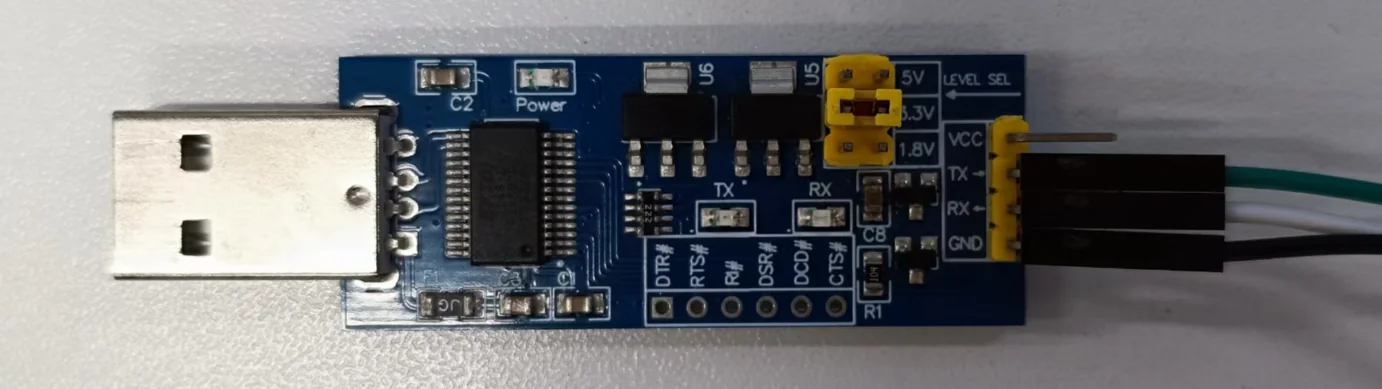
准备一个 USB 转 TTL 串口小板 和 3 根杜邦线。请确认串口小板支持 3.3 V 电平。
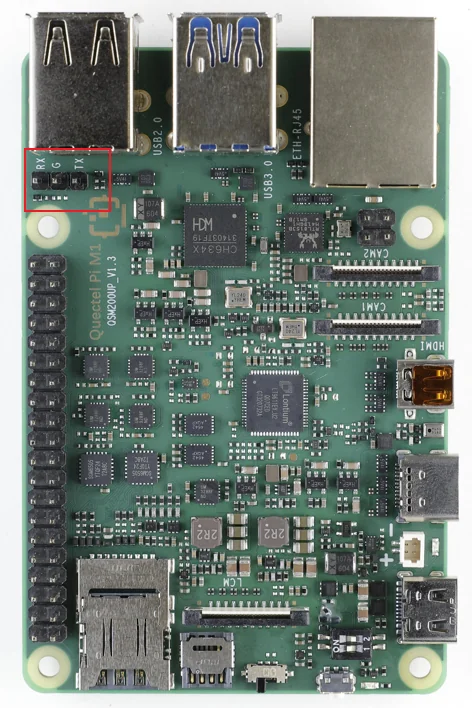
确认 Quectel Pi M1 / L1 的 Debug Uart 接口位置,并按接线示意图连接串口线。
💡 使用 USB 串口数据线连接智能主控板时,请确认引脚连接正确。接错引脚可能导致串口无法通信,严重时可能损坏硬件。
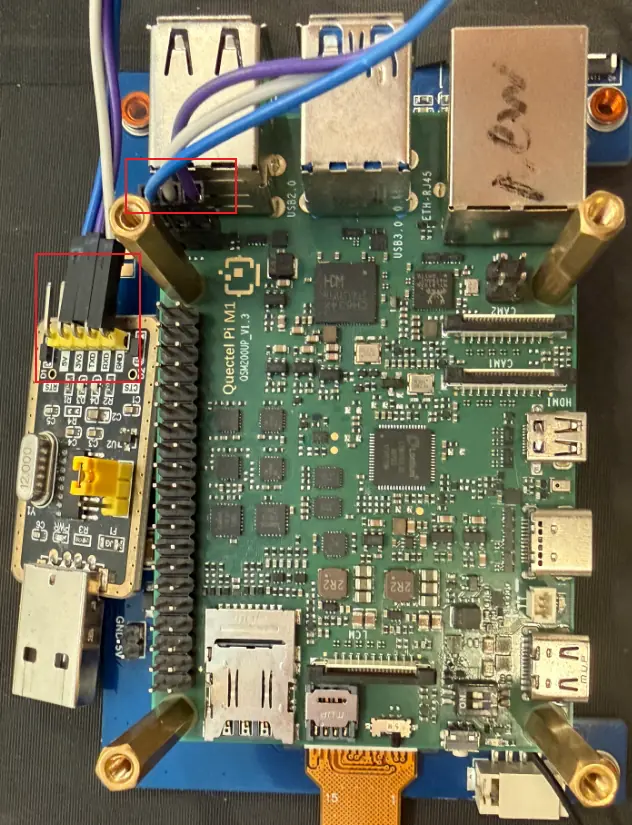
将 USB 转 TTL 串口小板接入电脑,确认电脑可以识别串口号。
Windows:在 设备管理器 中查看串口号,例如
COM8。Linux:查看
/dev/ttyUSB*或/dev/ttyACM*设备节点。
准备串口终端软件。Windows 推荐使用 QPiTerminal ,Linux 可使用
picocom。
软件安装
电脑端需要准备串口终端软件和对应 USB 串口驱动。
Windows
Windows 推荐使用 QPiTerminal 进行串口连接。若电脑无法识别 USB 转 TTL 串口设备,请先安装对应驱动,例如 CH340、CP210x 或 FTDI 驱动,具体以所使用的串口小板芯片为准。
插入 USB 转 TTL 串口小板后,可在 设备管理器 中查看对应的串口号,例如 COM8。
Linux
Linux 电脑端通常会识别为 /dev/ttyUSB* 或 /dev/ttyACM* 设备。可执行以下命令查看:
ls /dev/ttyUSB* /dev/ttyACM* 2>/dev/null
如需使用 picocom,可安装:
sudo apt update
sudo apt install -y picocom
软件配置
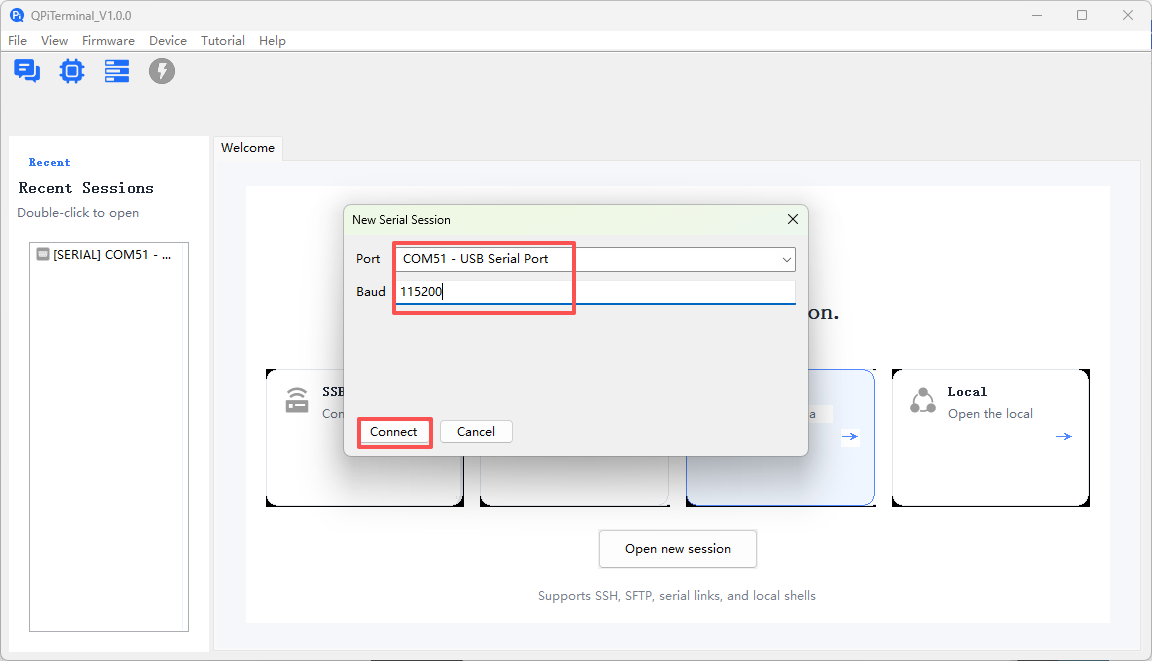
使用 QPiTerminal 时,选择 Serial 连接方式,点击 Open new session,在弹出的窗口中选择设备管理器识别到的串口号,并将波特率设置为 115200。
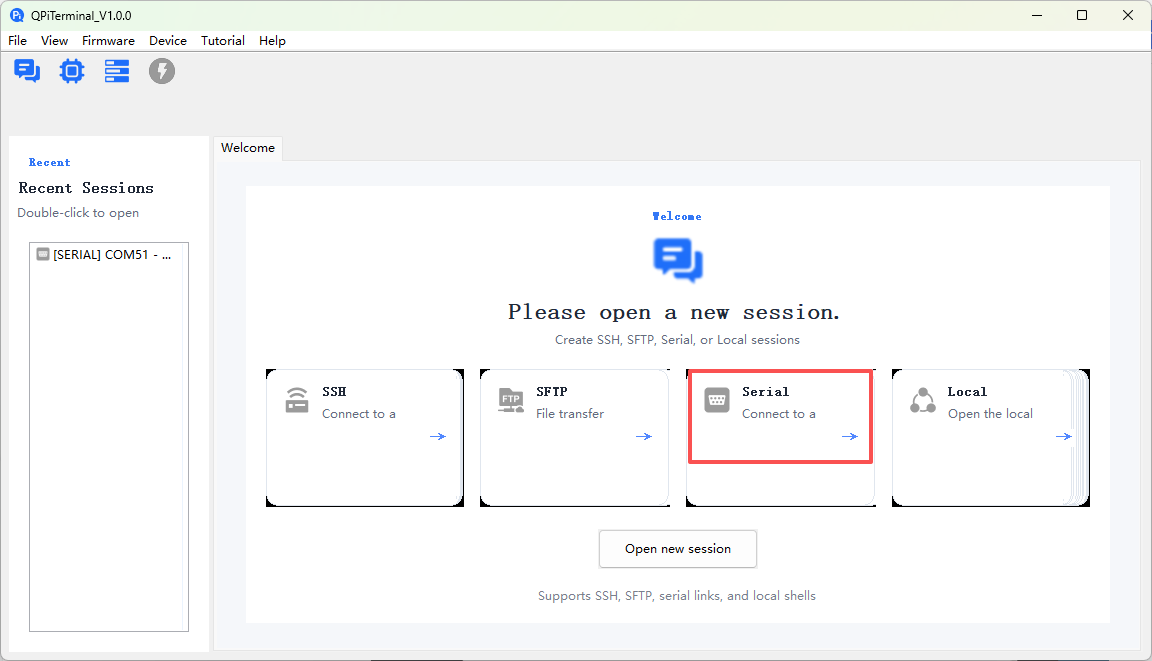
在 New Serial Session 窗口中确认串口号和波特率后,点击 Connect 建立串口连接。
软件启动
Debug Uart 不需要在开发板端单独启动网络服务。硬件接线正确、电脑端驱动和串口终端配置正确后,打开串口终端即可使用。
Windows 启动 QPiTerminal
将 USB 转 TTL 串口小板接入电脑。
在设备管理器中确认串口号。
打开 QPiTerminal,选择 Serial 连接方式。
点击 Open new session,选择串口号并设置波特率 115200。
点击 Connect 打开串口窗口。
Linux 使用 picocom
在 PC 端执行:
sudo picocom -b 115200 /dev/ttyUSB0
其中 /dev/ttyUSB0 需根据实际识别到的设备节点替换。
退出 picocom 可按:
Ctrl+A,然后 Ctrl+X
串口控制台
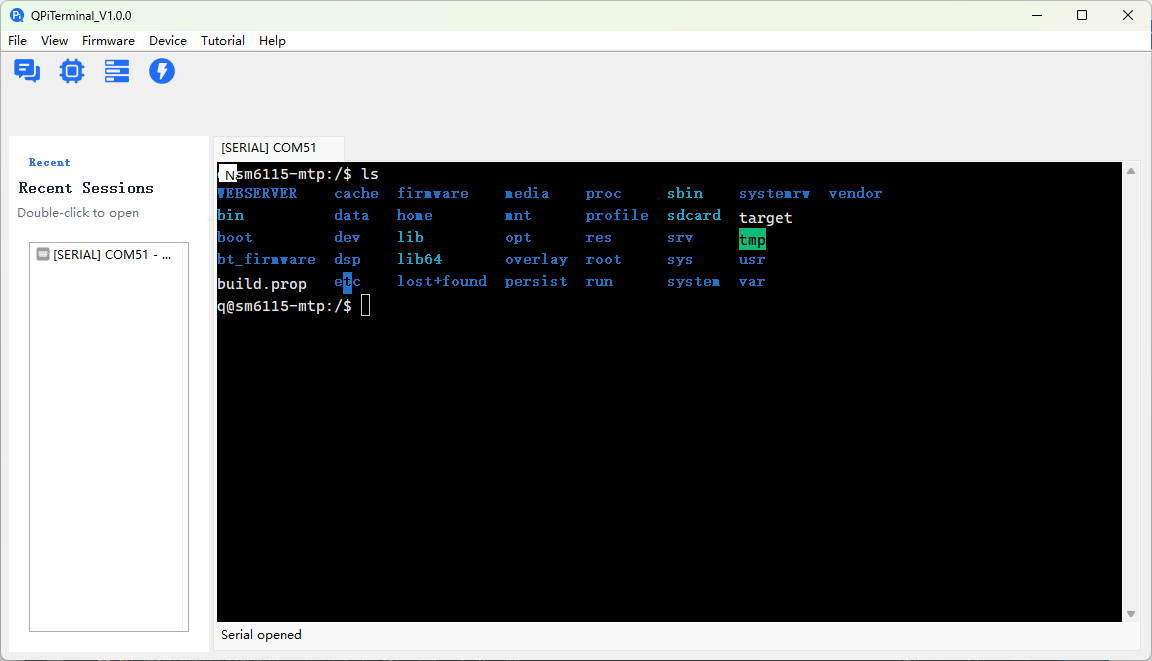
打开串口终端后,给开发板上电或重启,即可看到启动日志。系统启动完成后,可在终端界面按 Enter,再输入命令进行测试。
ls
若能看到系统目录列表,表示串口控制台可正常使用。
疑难解答
问题现象 |
排查方法 |
|---|---|
电脑端没有串口号 |
检查 USB 转 TTL 串口小板是否插好;确认已安装对应驱动;更换 USB 线或 USB 口后重试。 |
串口窗口无输出 |
检查 GND、TXD、RXD 是否接对;确认 TXD 连接到 RXD、RXD 连接到 TXD;确认串口电平为 3.3 V。 |
输出乱码 |
检查波特率是否设置为 115200。 |
只能看到部分日志 |
先打开串口终端,再给开发板上电或重启,避免错过早期启动日志。 |
无法输入命令 |
确认系统已启动完成;按 Enter 激活控制台;检查串口工具是否处于可输入状态。 |